Cài và dùng TriwayShow, từng bước
Thầy cô làm theo đúng thứ tự dưới đây là dùng được ngay trong tiết dạy. Chỗ nào Windows hỏi lại, trang này ghi sẵn cách trả lời.
- Cần có gì
- Năm bước
- Windows hỏi hai điều
- Trên điện thoại có gì
- Thử trước ở nhà
- Điện thoại không nối được
Cần có gì
- Máy tính lớp chạy Windows 10 hoặc 11, có PowerPoint.
- Điện thoại của thầy cô, có camera quét được mã QR. Điện thoại không phải cài gì.
- Điện thoại và máy tính lớp vào cùng một mạng wifi.
Lớp không có wifi: thầy cô bật «Điểm phát sóng» trên điện thoại rồi cho máy tính lớp bắt vào.
Năm bước, làm theo thứ tự
-
Tải TriwayShow.exe về máy tính lớp
Ngồi ở máy tính lớp, mở trình duyệt, gõ triwayshow.com rồi bấm nút tải. Tệp nặng khoảng 32 MB.
Tải xong, thầy cô đưa tệp ra màn hình nền cho dễ tìm. Không phải cài thêm gì: bấm đúp là chạy.
Nếu trình duyệt hỏi có giữ tệp vừa tải không, thầy cô chọn giữ lại («Keep»).
Tải TriwayShow cho máy tính lớp -
Mở bài PowerPoint và trình chiếu
Mở bài dạy như mọi ngày, bấm F5 để trình chiếu.
-
Bấm đúp TriwayShow.exe
Một cửa sổ đen hiện ra, rồi trình duyệt mở trang có mã QR.
Cửa sổ đen là TriwayShow đang chạy. Thầy cô cứ để yên, đừng đóng trong lúc dạy.
Lần đầu chạy, Windows có thể hỏi hai điều. Xem cách trả lời ở ngay dưới.
-
Quét mã QR bằng điện thoại
Mở camera điện thoại, đưa vào mã QR trên màn hình máy tính lớp rồi chạm vào đường dẫn hiện ra.
Lần đầu, thầy cô đăng kí bằng số điện thoại: điền tên gọi, tên trường và nhập mã xác minh gửi về điện thoại. Có mã mời của đồng nghiệp thì nhập luôn lúc này, vì mã mời chỉ nhập được lúc đăng kí.
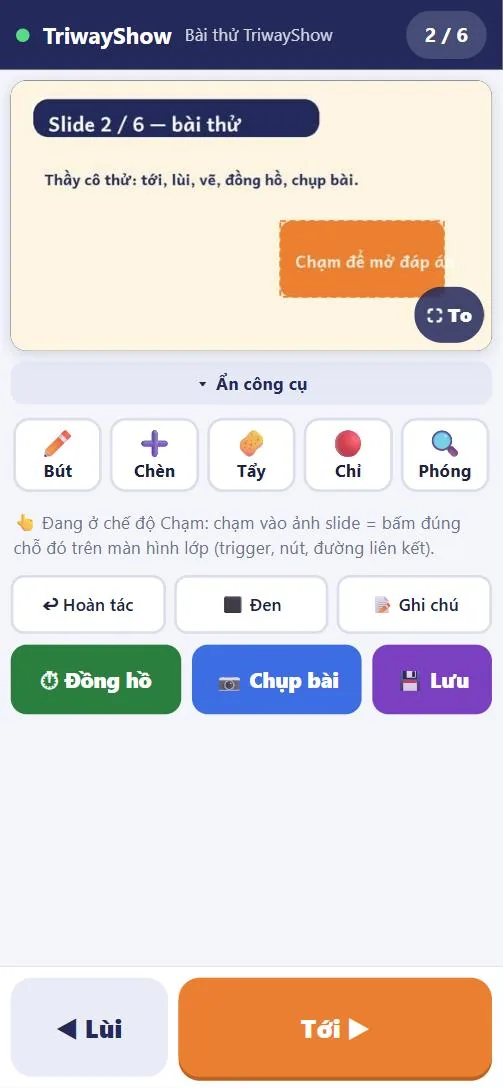
Xong, điện thoại hiện ảnh slide đang chiếu cùng các nút.
-
Dạy, rồi tắt khi xong
Thầy cô cầm điện thoại đi quanh lớp và dạy như thường. Dạy xong, đóng cửa sổ đen là tắt TriwayShow.
Những buổi sau chỉ còn: mở bài, bấm F5, bấm đúp TriwayShow.exe, quét mã QR.
Lần đầu chạy, Windows có thể hỏi hai điều
1. «Windows protected your PC»
Bấm «More info» rồi «Run anyway». Máy để tiếng Việt thì dòng chữ là «Windows đã bảo vệ máy tính của bạn», bấm «Thông tin thêm» rồi «Vẫn chạy».
Tệp chưa có chữ kí số của nhà phát hành nên Windows hỏi lại cho chắc. Thầy cô nhớ chỉ tải tệp từ trang triwayshow.com.
2. Tường lửa («Windows Defender Firewall»)
Chọn «Allow access» (máy tiếng Việt: «Cho phép truy cập»). Không cho phép thì điện thoại không nối được vào máy tính lớp.
Lỡ bấm «Cancel»: thầy cô xem mục Điện thoại không nối được ở cuối trang.
Trên điện thoại có gì
- Chuyển slideTới, lùi từng bước của slide. Chạm vào ảnh slide là bấm đúng chỗ đó trên màn hình lớp.
- Viết, vẽBút, dạ quang, khoanh, mũi tên, chữ, sticker.
- ChỉChấm đỏ và đèn soi.
- PhóngMàn hình lớp phóng to vùng thầy cô chạm, để học sinh cuối lớp đọc rõ.
- Đồng hồĐếm ngược có nhạc. Bấm giờ có nút «Lượt» để so thời gian giữa các bạn, các tổ.
- Bài làm của học sinhChụp, chiếu lên slide, chấm ngay (Đ / S, điểm, lời khen), lưu ảnh bài đã chấm.
- Ghi chúXem ghi chú của slide trên điện thoại.
- Màn hình đenTạm tắt hình trên màn hình lớp.
Vài điều nên biết
- Nét vẽ nằm trên một lớp phủ, không ghi vào bài PowerPoint của thầy cô, trừ khi thầy cô bấm «Thành slide mới» hoặc «Ghi nét vào slide».
- Ảnh bài làm của học sinh chỉ nằm trên máy tính lớp trong buổi dạy, tắt TriwayShow là xoá.
- Đồng hồ ở slide nào thì nằm lại slide đó; sang slide khác nó tạm dừng.
Thử trước ở nhà
Lên lớp mới thử lần đầu thì dễ cuống. Thầy cô có hai cách tập trước.
Cách 1: máy tính ở nhà có PowerPoint
Làm đúng năm bước ở trên với máy tính Windows ở nhà và wifi nhà. Một tài khoản dùng được trên nhiều máy tính, nên hôm lên lớp thầy cô chỉ việc tải tệp về máy tính lớp rồi quét mã.
Cách 2: chạy thử, không cần PowerPoint
- Giữ phím Shift, bấm chuột phải vào tệp TriwayShow.exe, chọn «Copy as path» (máy tiếng Việt: «Sao chép dưới dạng đường dẫn»).
- Nhấn Windows + R. Một ô nhỏ hiện ra.
- Nhấn Ctrl + V để dán, gõ thêm một dấu cách và
--thu, rồi nhấn Enter.
Dòng thầy cô gõ sẽ có dạng: "C:\Users\TenMay\Desktop\TriwayShow.exe" --thu
Nhớ giúp: 30 ngày dùng thử tính từ lúc thầy cô đăng kí, kể cả khi đăng kí lúc thử ở nhà.
Điện thoại không nối được
Thầy cô kiểm lần lượt từ trên xuống. Thường chỉ tới bước 1 hoặc 2 là xong.
- Hai máy có cùng wifi không? Xem tên wifi trên điện thoại và trên máy tính lớp. Điện thoại đang chạy mạng di động thì bật wifi lên.
- Đóng cửa sổ đen, bấm đúp lại TriwayShow.exe, rồi quét mã QR mới.
- Tường lửa đã được cho phép chưa? Lần đầu Windows hỏi mà thầy cô lỡ bấm «Cancel» thì điện thoại không vào được. Mở Start, gõ «Allow an app through Windows Firewall», mở mục đó, bấm «Change settings», tìm TriwayShow trong danh sách và đánh dấu các ô bên phải. Máy trường khoá phần này thì thầy cô nhờ người quản lí máy.
- Vẫn chưa được? Có trường đặt wifi không cho các máy nối với nhau. Thầy cô bật «Điểm phát sóng» trên điện thoại, cho máy tính lớp bắt vào mạng đó, rồi làm lại bước 2.
Trang mã QR không tự mở
Xem dòng trang_ghep trong cửa sổ đen, chép địa chỉ ở dòng đó vào trình duyệt của máy tính lớp.
Khi Triway nhờ thầy cô gửi nhật kí
Tệp nhật kí nằm ở %LOCALAPPDATA%\ButTriway\nhat-ki-triwayshow.log. Thầy cô dán dòng đó vào ô địa chỉ của cửa sổ thư mục là tới nơi.
Đang ngồi ở máy tính lớp?
Tải tệp về ngay tại đây, rồi làm tiếp từ bước 2.
Tải TriwayShow cho máy tính lớpTệp khoảng 32 MB · Windows 10, 11 · máy tính lớp cần có PowerPoint